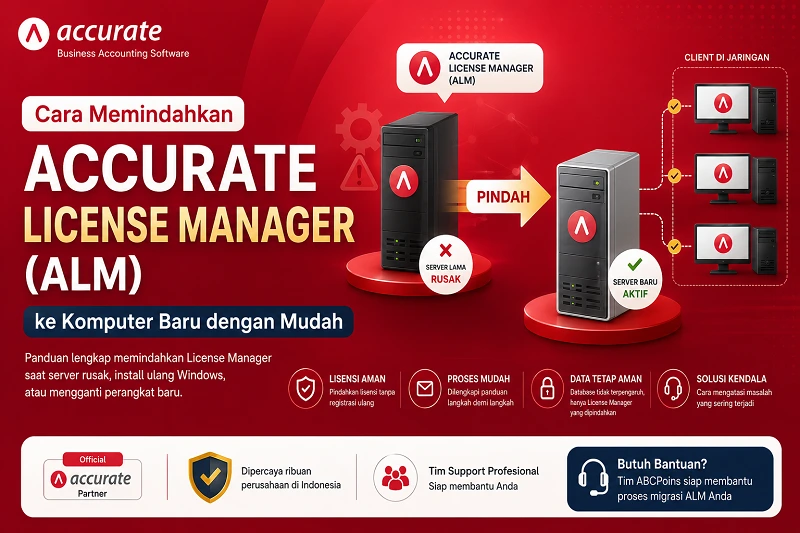
Accurate License Manager (ALM) merupakan komponen penting dalam penggunaan Accurate Desktop pada jaringan lokal (LAN). Aplikasi ini berfungsi untuk mengelola lisensi Accurate sehingga seluruh komputer client dapat menggunakan software sesuai jumlah lisensi yang dimiliki perusahaan.
Dalam kondisi tertentu, perusahaan perlu memindahkan Accurate License Manager ke komputer lain. Misalnya, ketika komputer server mengalami kerusakan, tim IT menginstal ulang Windows, atau perusahaan mengganti server dengan perangkat baru. Perusahaan harus menjalankan proses pemindahan lisensi dengan benar agar lisensi Accurate tetap aktif dan pengguna dapat mengakses software seperti biasa.
Apa Itu Accurate License Manager (ALM)?
ALM adalah aplikasi yang berfungsi mengelola aktivasi lisensi Accurate Desktop dalam jaringan lokal (LAN). Seluruh komputer client akan terhubung ke ALM untuk melakukan validasi lisensi sebelum menjalankan Accurate.
Dalam satu jaringan, Anda hanya memerlukan satu License Manager. Oleh karena itu, perusahaan umumnya menginstal ALM pada komputer server agar seluruh pengguna dapat mengakses lisensi melalui jaringan yang sama. Namun, perusahaan juga dapat menginstal ALM pada salah satu komputer client selama pengguna selalu menyalakan komputer tersebut ketika menjalankan Accurate.
Kapan Accurate License Manager Perlu Dipindahkan?
Perusahaan umumnya memindahkan Accurate License Manager (ALM) ketika komputer server tidak lagi berfungsi. Beberapa kondisi yang paling sering terjadi antara lain:
- Komputer server mengalami kerusakan atau crash.
- Hard disk atau SSD mengalami kerusakan.
- Perusahaan mengganti komputer server dengan perangkat baru.
- Windows harus diinstal ulang.
- Komputer terkena virus atau malware.
- Perusahaan melakukan migrasi ke server baru.
Pada kondisi tersebut, Anda perlu memindahkan License Manager agar seluruh pengguna tetap dapat menggunakan lisensi Accurate tanpa mendaftarkan ulang lisensi dari awal.
Persiapan Sebelum Memindahkan Accurate License Manager
Sebelum memulai proses pemindahan, pastikan Anda telah menyiapkan seluruh kebutuhan berikut agar proses migrasi License Manager berjalan dengan lancar.
- Pastikan koneksi internet stabil selama proses aktivasi.
- Gunakan alamat email yang sebelumnya didaftarkan pada License Manager.
- Matikan sementara Windows Firewall dan antivirus apabila diperlukan.
- Login ke Windows menggunakan akun Administrator.
Jika Anda masih dapat membuka komputer lama, uninstall Accurate License Manager terlebih dahulu agar proses migrasi berlangsung lebih aman dan lebih teratur.
Setelah itu, siapkan komputer baru, sambungkan komputer ke jaringan yang sama, lalu pastikan seluruh konfigurasi sudah siap sebelum komputer tersebut berfungsi sebagai server Accurate.
Dengan melakukan persiapan tersebut, proses pemindahan License Manager biasanya dapat berjalan lebih cepat dan meminimalkan risiko kegagalan aktivasi.
Cara Memindahkan Accurate License Manager (ALM)
Setelah seluruh persiapan selesai dilakukan, Anda dapat mulai memindahkan Accurate License Manager ke komputer baru. Ikuti setiap langkah berikut secara berurutan agar proses migrasi berjalan dengan lancar.
Uninstall Accurate License Manager dari Komputer Lama (Jika Masih Bisa Diakses)
Apabila Anda masih dapat menyalakan komputer lama, sebaiknya uninstall Accurate License Manager terlebih dahulu. Langkah ini bertujuan untuk melepaskan License Manager dari komputer sebelumnya sehingga proses pemindahan dapat berjalan lebih bersih.
Anda dapat membuka folder instalasi Accurate License Manager, kemudian menjalankan file Uninstall. Setelah proses uninstall selesai, hapus folder ACCURATE 5 License Manager apabila masih tersisa di komputer.
Catatan: Jika komputer lama mengalami kerusakan total atau tidak dapat diakses, Anda dapat langsung melanjutkan proses instalasi pada komputer baru.
Install Accurate License Manager di Komputer Baru
Unduh installer Accurate License Manager (Download Installer Accurate), kemudian jalankan file installer pada komputer yang akan berfungsi sebagai server License Manager.
Selama proses instalasi, pastikan koneksi internet dalam kondisi stabil. Jika Anda memerlukannya, nonaktifkan sementara Windows Firewall dan antivirus agar keduanya tidak menghambat proses instalasi.
Setelah instalasi selesai, Accurate License Manager akan otomatis membuka halaman konfigurasi melalui browser dengan alamat:
Pilih Menu Pindahkan License Manager Sebelumnya
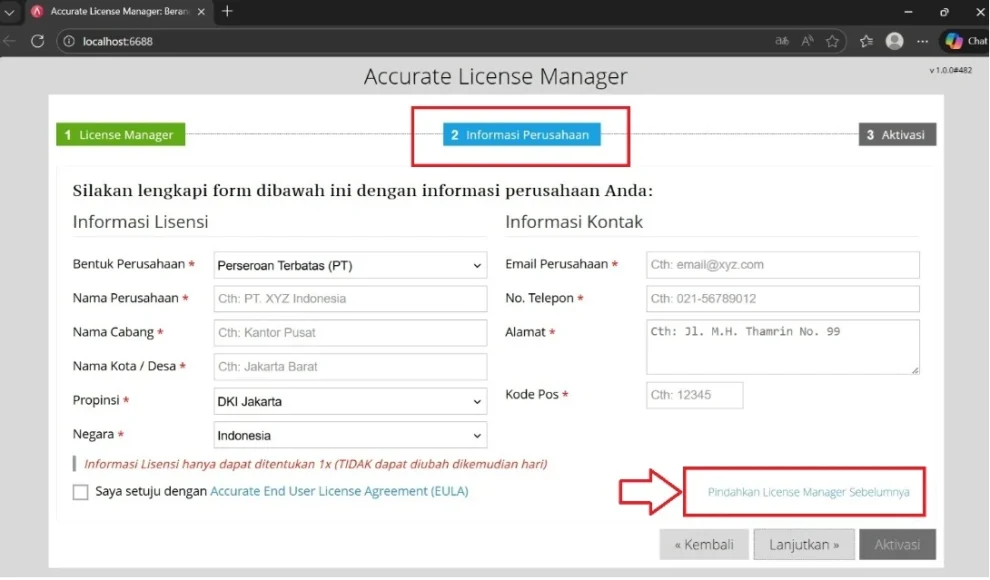
Pada halaman konfigurasi Accurate License Manager, lengkapi terlebih dahulu informasi perusahaan hingga masuk ke tahap kedua (Informasi Perusahaan).
Selanjutnya, pilih menu Pindahkan License Manager Sebelumnya. Menu ini membantu Anda memindahkan lisensi dari komputer lama ke komputer baru tanpa mengulang proses registrasi.
Masukkan Email yang Terdaftar pada License Manager

Masukkan alamat email yang Anda gunakan saat mendaftarkan Accurate License Manager.
Pastikan alamat email tersebut masih aktif karena sistem akan mengirimkan kode verifikasi ke alamat email tersebut. Selanjutnya, gunakan kode verifikasi tersebut untuk menyelesaikan proses pemindahan lisensi.
Setelah alamat email dimasukkan, klik tombol Dapatkan Kode Pemindahan.
Sistem akan mengirimkan email yang berisi informasi CSID dan Kode Pemindahan (Transfer Code). Sistem menggunakan kedua informasi tersebut untuk memverifikasi identitas pemilik lisensi dan memastikan bahwa hanya pemilik lisensi yang sah yang dapat memindahkan License Manager.
Masukkan CSID dan Kode Pemindahan

Masukkan alamat email yang Anda gunakan saat mendaftarkan Accurate License Manager.
Pastikan alamat email tersebut masih aktif karena sistem akan mengirimkan kode verifikasi ke email Anda. Setelah Anda menerima kode verifikasi tersebut, masukkan kode itu untuk melanjutkan proses pemindahan lisensi.
Klik tombol Jalankan Pemindahan License Manager untuk memulai proses migrasi.
Apabila seluruh data telah sesuai, sistem akan memindahkan lisensi ke komputer baru secara otomatis. Tunggu beberapa saat hingga proses selesai.
Pastikan License Manager Berhasil Dipindahkan
Jika proses pemindahan berhasil, sistem akan menampilkan notifikasi yang mengonfirmasi bahwa License Manager telah berpindah ke komputer baru.
Selanjutnya, hubungkan seluruh komputer client ke License Manager yang baru. Setelah Anda memperbarui koneksi, pengguna dapat langsung menjalankan Accurate Desktop seperti biasa tanpa mengaktifkan ulang lisensi pada setiap komputer client.
Tips: Setelah proses pemindahan selesai, lakukan uji coba login dari salah satu komputer client untuk memastikan seluruh lisensi telah berfungsi dengan normal.
Jika Mengalami Kendala Saat Memindahkan ALM
Meskipun proses pemindahan relatif mudah, beberapa pengguna mungkin mengalami kendala. Berikut beberapa solusi yang dapat dicoba.
Kode Pemindahan Tidak Masuk ke Email
Periksa folder Inbox, Spam, maupun Junk Mail terlebih dahulu. Jika Anda tetap tidak menemukan email tersebut, pastikan Anda memasukkan alamat email yang benar.
Apabila Anda masih belum menerima kode pemindahan, segera hubungi tim Customer Support Accurate agar tim tersebut dapat membantu menyelesaikan proses pemindahan lisensi.
Komputer Client Masih Menampilkan Status Expired
Pastikan seluruh komputer client telah terhubung ke License Manager yang baru. Jika Anda perlu mengubah konfigurasi, atur kembali alamat server License Manager pada komputer client, lalu jalankan kembali Accurate Desktop.
License Manager Tidak Dapat Diakses
Periksa apakah layanan Accurate License Manager sudah berjalan dengan normal. Selain itu, pastikan port yang digunakan tidak diblokir oleh Windows Firewall maupun antivirus.
Jika masalah masih terjadi, lakukan restart pada komputer server, kemudian coba akses kembali halaman http://localhost:6688/.
Kesimpulan
Pemindahan Accurate License Manager (ALM) berperan penting dalam mengelola lisensi Accurate Desktop pada jaringan lokal. Perusahaan perlu memindahkan Accurate License Manager (ALM) ketika komputer server mengalami kerusakan, tim IT menginstal ulang Windows, atau perusahaan menggunakan server baru. Langkah ini memastikan seluruh lisensi tetap berfungsi secara normal.
Ikuti setiap langkah pada artikel ini agar Anda dapat memindahkan Accurate License Manager dengan lebih mudah dan aman. Mulailah dari tahap persiapan, lanjutkan dengan instalasi di komputer baru, lalu selesaikan proses verifikasi lisensi secara berurutan agar sistem mengenali lisensi dengan benar dan Anda dapat menggunakan Accurate tanpa kendala.
Apabila Anda masih mengalami kesulitan saat memindahkan Accurate License Manager atau membutuhkan bantuan instalasi Accurate Desktop, tim ABCPoins siap membantu. Sebagai Official Partner Accurate, kami menyediakan layanan konsultasi, implementasi, migrasi server, hingga dukungan teknis agar penggunaan Accurate di perusahaan Anda tetap berjalan lancar.
